ÉTAPE 1 : PRÉPARATION
Préparation
Avant de démarrer votre ordinateur portable avec la clé d'examen, vous devez effectuer quelques opérations préparatoires sur votre ordinateur portable. Ces étapes ne doivent être effectuées qu'une seule fois.
BitLocker
Tout d'abord, il est important de vérifier si votre disque dur est crypté avec BitLocker. Tapez "Bitlocker" dans la recherche Windows. Sélectionnez l'option "Gérer Bitlocker".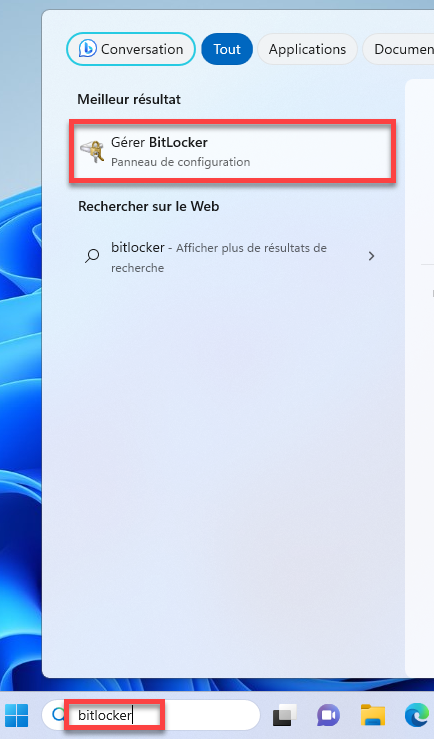
Dans le "Lecteur du système d'exploitation", vérifiez si l'option "C: BitLocker activé" apparaît.
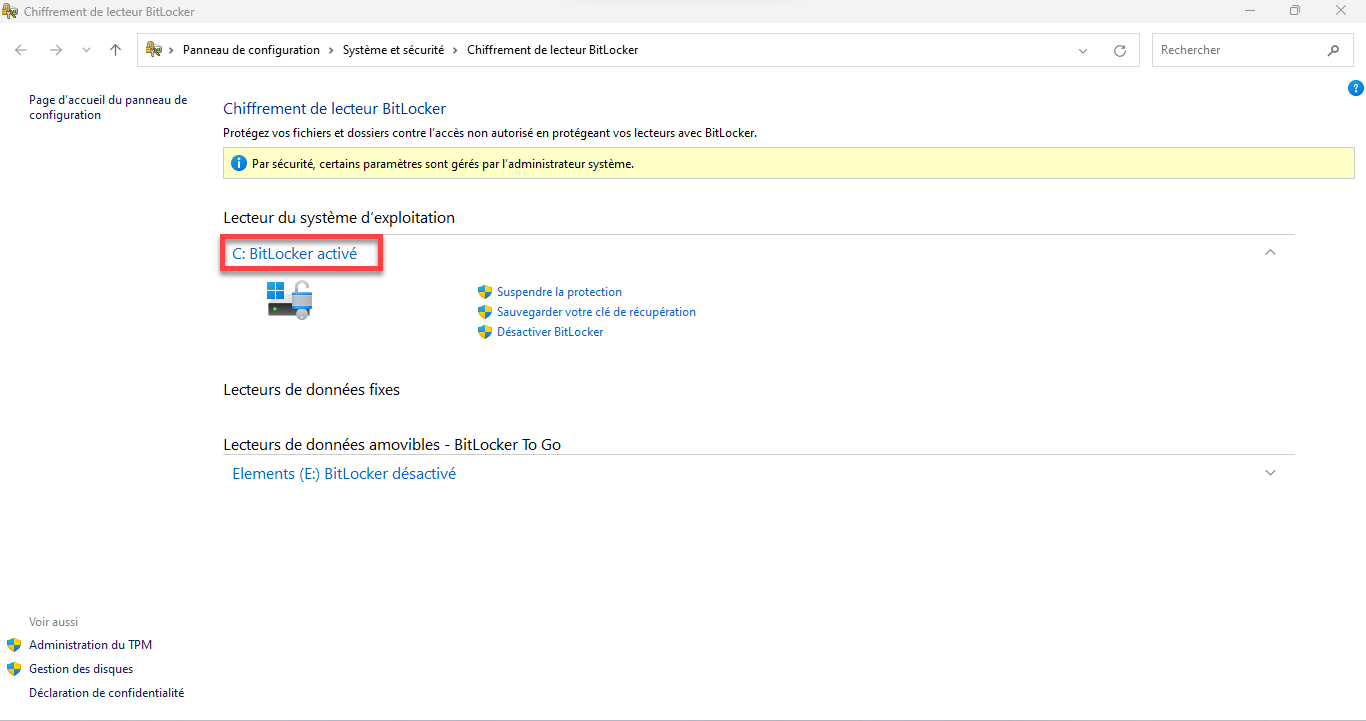
Si votre disque dur est crypté "
C: BitLocker activé", suivez la procédure décrite ci-dessous sous "Sauvegarde du code de récupération BitLocker".Si votre disque dur n'est pas crypté "
C: BitLocker désactivé", ignorez la procédure "Sauvegarde du code de récupération BitLocker".
Sauvegarde du code de récupération BitLocker
Insérez une clé USB dans votre ordinateur portable (pas la clé USB de l'examen).
Dans la recherche Windows, tapez "
Bitlocker". Sélectionnez l'option "Gérer Bitlocker" (voir l'image ci-dessus).Dans le lecteur du système d'exploitation, choisissez l'option "
Sauvegarder le code de récupération".Dans la fenêtre "
Emplacement où vous souhaitez enregistrer le code de récupération", choisissez "Enregistrer dans un fichier".Enregistrez le fichier sur votre clé USB et cliquez sur "
Enregistrer". Si vous avez une imprimante, imprimez aussi le code de récupération.Fermez la fenêtre en cliquant sur "
Terminer".
Conservez la clé USB contenant le code de récupération en lieu sûr !
Connection entre la clé d'examen et BitLocker
La clé d'examen est une clé USB standard, sur laquelle est installé le système d'exploitation Debian Linux. Après le processus de démarrage, Windows 10 Enterprise est lancé automatiquement. L'expérience a montré qu'il est souvent nécessaire d'utiliser la clé de récupération BitLocker si le "Secure Boot" est désactivé. Cela est dû au fait que le cryptage BitLocker prend des mesures de sécurité supplémentaires après des modifications dans le processus de démarrage, comme le démarrage depuis un support externe. La clé de récupération sert alors à rétablir l'accès normal au système.
Désactivation de Secure Boot
La désactivation de Secure Boot peut varier selon le fabricant de l'ordinateur portable. Secure Boot est désactivé dans le BIOS.
Qu'est-ce que le BIOS?
Le BIOS (Basic Input/Output System) est un firmware installé sur la carte principale (carte mère) d'un ordinateur. Il démarre l'ordinateur et vérifie le fonctionnement des principaux composants matériels avant de charger le système d'exploitation. Le BIOS contient également des paramètres permettant de configurer les composants hardware, y compris l'option Secure Boot.
Accès au BIOS
Allumez votre ordinateur portable sans connecter la clé d'examen.
Choisissez ensuite l'option "
Redémarrer".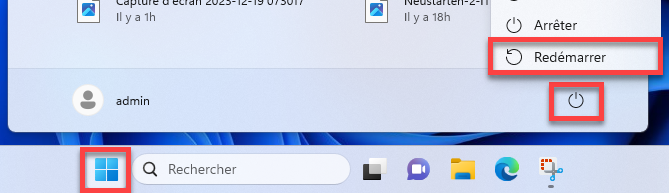
Lorsque l'écran devient noir, appuyez plusieurs fois sur la touche correspondant au modèle de votre ordinateur portable pour accéder au BIOS.
Touches pour l'accès au BIOS selon le fabricant :
Acer: F2 ou DEL
Asus: F2 ou DEL
Dell: F2 ou F12
HP: ESC ou F10
Lenovo: F1 ou F2
Désactivation de Secure Boot dans le BIOS
Dans le BIOS, l'option Secure Boot se trouve généralement sous "Boot Configuration" > "Security" ou dans un menu similaire. Suivez les instructions qui s'y trouvent pour désactiver Secure Boot.
Étapes de désactivation par fabricant
Vous trouverez ci-dessous des instructions détaillées sur la manière de désactiver Secure Boot pour les fabricants Dell, HP et Lenovo.
Last updated